使用 Zoho 桌子的多语言功能添加现场翻译
由于大多数企业为全球客户提供服务,因此必须建立一个强大而热情的支持服务团队,以便在不同地区提供支持。 随着公司在不同地点的发展和扩展设施,他们经常寻找方法来扩大员工的效率。
以一家总部位于美国的科技公司为例,该公司已将其业务扩展到其他地点,并在欧盟,澳大利亚和日本设有区域办事处。 来自法国的支持代理发现很难在机票创建表格中填写详细信息,因为表格中的字段和值是英文的。通常由于误解,代理商无意中在机票中添加了不正确的信息,从而导致提供分辨率延迟,影响整体客户体验。
解决这个问题的一个简单方法是提供区域语言的表格,以确保代理人以他首选的语言舒适地工作。
Zoho Desk如何解决这个问题?
Zoho Desk提供了将字段和选择列表值翻译成20种不同语言的选项。
翻译将在以下地方显示:
- 门票创建和编辑表格
- 门票属性
- 使用表单字段的标准
- 客户幸福度评级
添加翻译的步骤
1。 联系我们设置 > 自定义 > 语言如果您不同意本站基于目的 C~f 使用您的信息,请在您的帐户中查看。
2.在多语言页面,点击添加语言按钮在右上角。
3.在添加语言弹出窗口选择您想要翻译的语言和单击添加如果您不同意本站基于目的 C~f 使用您的信息,请在您的帐户中查看。
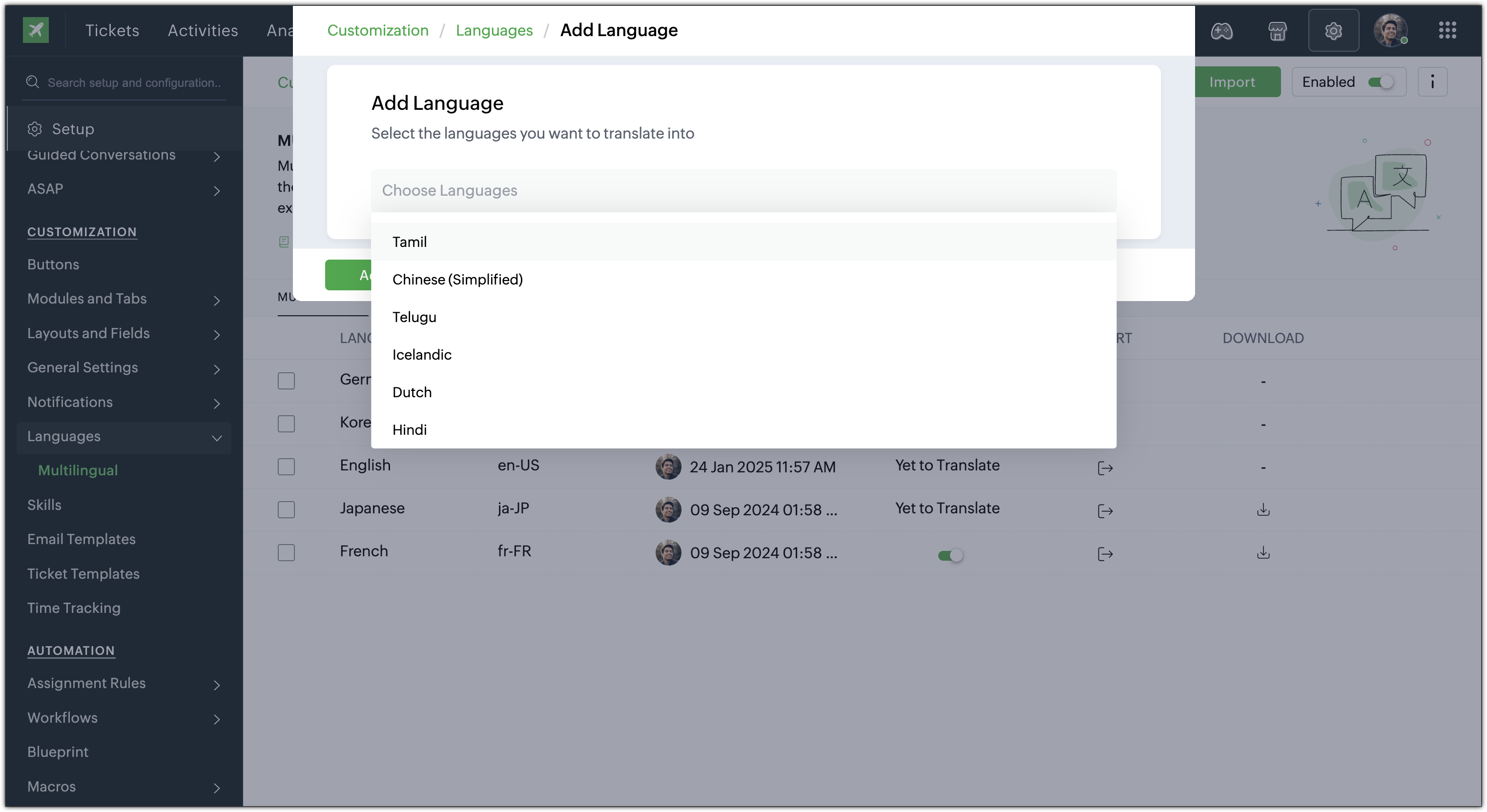
4. 所选语言将以"尚未翻译"状态列出。
5. 点击导出图标语言旁边。
6.在自定义导出文件弹出窗口中,单击可见性下拉式,选择以下内容:
- 显示给代理商和客户导出所有可见数据,包括字段、酸洗列表和客户幸福度评级。
- 仅显示给代理商导出所有内部数据,包括字段、酸洗列表、布局、报告、客户满意度和部门。
- 为客户显示幸福度评级 - 仅导出客户幸福度评级数据。
7. 单击导出图标旁边的下载图标,包含可翻译内容的文件将下载到您的设备。
联系我们。 使用您选择的任何文本编辑器打开此文件。 情况如下:
9. 文件的第一行包含语言代码。 这是应该添加翻译的语言。

不要篡改第一行,因为它将有助于将文件映射到各自的语言。
10. 在同一文件中,用适当的翻译值替换 '=' 之后的值,例如任务所有者,主题或优先级。 (突出显示在下图中。
在翻译之前用于现场翻译
现场翻译后
客户幸福度评级翻译
在同一文件中,用适当的翻译文本替换 '=' 后的值。 例如,替换"您如何评价我们的客户服务?"法语翻译 , " 评论 évalueriez-vous 笔记服务客户 ? "下面的图片突出了文本。
翻译前的客户幸福评级翻译
翻译后的客户幸福度评级翻译
联系我们。 通过单击多语言页面顶部的导入按钮,将此文件上传回帮助台。
完成后,用户将能够查看他们首选语言的翻译字段和值。
在导出和导入日志中查看翻译文件
出口历史
显示已导出的语言文件列表。 此列表按时间顺序排列,最近的导出在顶部。
设置 > 自定义 > 语言 > 导出历史标签。
进口历史记录
显示按时间顺序导入和排列的文件。 从这里您可以了解您的导入操作是成功还是不成功。
导航到设置 > 自定义 > 语言 > 导入历史标签。
改进或添加新的翻译
当您翻译了文本并希望更改时,或者添加了新字段并希望翻译它们时,您可以导出翻译语言文件,添加翻译并将其上传回桌面。
导出翻译语言文件
- 联系我们设置 > 自定义 > 语言如果您不同意本站基于目的 C~f 使用您的信息,请在您的帐户中查看。
- 在The多语种页面选择您要处理的语言文件。
- 点击导出图标语言旁边。 导出的文件将包含先前添加的翻译,如果添加任何新的可翻译内容,它们也将出现在文件中。
- 用新翻译替换 '=' 符号后的值。
- 通过单击导入文件上传按钮在文件的顶部。
您的用户现在可以看到新的翻译。
停用翻译
对于特定语言
如果您导入了错误的文件或不希望用户使用特定的翻译文件,则可以在Zoho桌面帐户中禁用它。
禁用特定语言文件
- 联系我们设置 > 自定义 > 语言如果您不同意本站基于目的 C~f 使用您的信息,请在您的帐户中查看。
- 在The多语种页面使用页面顶部的搜索字段搜索语言。
- 关闭该特定语言的状态切换
语言文件将被禁用。
适用于所有语言
如果您想改进所有翻译文件,并且不希望用户查看现有文件,则可以在翻译工作时完全禁用多语言功能。
禁用多语言
- 更多>>设置>定制>语言。
- 在The多语种页面关闭页面顶部的多语言切换。
该功能将被禁用,表单字段和选择列表值将显示未翻译给用户。
Related Articles
在门票中使用宏
宏是一组可以应用于支持票的操作。 这些操作包括发送电子邮件,创建任务和更新门票中的字段。 创建后,宏可以手动应用于门票。 在门票中使用宏可以节省大量时间和精力。 您可以自己创建宏(需要配置文件权限),也可以要求支持经理创建宏。 宏可以在自动化设置下,在设置中设置。 注意事项:宏是特定于部门的,您需要在其他部门需要时重新创建宏。 应用宏 在 Zoho 桌面门户中,导航到 Tickes 模块。 打开所需的票以运行宏。 点击在机票详细信息页面的底部应用宏。 从列表中选择宏。 应用宏中定义的操作。 ...在Zoho Desk中使用聊天模块
Zoho桌面的聊天模块是支持代理的中心枢纽,他们可以从中与访问者互动,并跟踪与客户的旧对话,从而为解决问题提供更好的见解。 例如,如果客户在升级订阅方面寻求帮助,那么代理可以查找与其他客户的类似对话,并提供快速,令人满意的解决方案。 了解聊天模块主屏幕 模块的主屏幕包括两个选项卡: 我的聊天- 显示代理的活动、错过和封闭聊天。 联系方式- 根据聊天的状态查看所有聊天的列表视图。 (主动,封闭,错过,重新打开和监控) 这两个选项卡分为三个面板。 左面板 左侧面板显示代理的活动、错过和关闭聊天。 ...使用Zoho销售IQ设置实时聊天
通过将实时聊天的功能添加到Zoho办公桌,在支持团队和客户之间打开即时沟通线路。 它使您的代理能够与客户进行实时对话,以便更快地为他们提供服务,并通过电子邮件建立人际联系。 您的客户可以从他们的帮助中心启动聊天,或者如果您允许的话,甚至可以从您的商业网站启动聊天。 您还可以通过从聊天交互中创建支持票来简化实时聊天后续过程。 所需许可 用户与The支持渠道管理权限可以访问此功能。 检查功能可用性和限制 主要特点 以下是您获得的一些关键功能和好处: 实时聊天翻译(由谷歌翻译提供支持) ...在票务响应中创建和使用片段
支持代理一直在努力解决通常需要立即关注或确认的客户查询。 虽然每个代理都有自己的响应风格,但他们必须遵循一些组织标准来保持一致性。 有时代理可能不得不使用通用响应,如"感谢您联系Zylker公司。支持代理会尽快给您打电话。或更具体的响应,包括客户名称和机票Id,如"亲爱的玛莎,我正在就支持票号116与您取得联系。" 。 如果代理必须在响应或输入通用响应之前查找票中存在的每一条信息,那么在规定的时间框架内解决和关闭它们可能极具挑战性,并对客户服务体验产生负面影响。 ...在帮助台自动化中使用团队
您可以将团队包含在帮助台自动化中,如工作流程,分配规则(直接和圆形知更鸟),基于时间的规则等。 通过这种方式,您可以发送通知,自动分配门票并向团队发送升级电子邮件。 让我们来看看如何通过一些示例来使用这些自动化函数。 团队作为过滤标准 自动化规则使用标准来过滤匹配记录以应用操作。 您可以在设置自动化功能时将团队添加到标准中。 这可以通过在规则的标准字段中选择"团队"来完成。 您可以通过在标准部分使用 And 或 or 条件添加更多过滤器如果您不同意本站基于目的 C~f ...