Pengaturan jam kerja dan liburan
Organisasi yang melayani pelanggan dari berbagai negara atau memiliki karyawan yang beroperasi secara global dari kantor regional sering meneliti beberapa set jam kerja. Hal ini memungkinkan mereka untuk melakukan bisnis di luar negeri dan menandai kehadiran mereka secara global dengan respons yang lebih luas. Banyak organisasi ini sebagian besar memiliki tim dukungan pelanggan yang beroperasi di berbagai zona waktu dan pergeseran untuk memberikan bantuan tepat waktu kepada pelanggan mereka. Untuk memastikan tiket pelanggan tidak tersisa tanpa pengawasan, meningkat, atau terlambat karena tidak adanya agen dukungan, penting untuk mengatur jam kerja dengan hati-hati.Zoho Desk memungkinkan organisasi untuk menentukan beberapa set jam kerja, yang memungkinkan mereka untuk menetapkan dan menangani pertanyaan pelanggan secara proaktif.
Ketersediaan
 Diperlukan izin
Pengguna dengan hak istimewa administratif dapat mengatur jam kerja dan liburan.
Periksa KETERSEDIAAN DAN batas
Organisasi yang melayani pelanggan dari berbagai negara atau memiliki karyawan yang beroperasi secara global dari kantor regional sering meneliti beberapa set jam kerja. Hal ini memungkinkan mereka untuk melakukan bisnis di luar negeri dan menandai kehadiran mereka secara global dengan respons yang lebih luas. Banyak organisasi ini sebagian besar memiliki tim dukungan pelanggan yang beroperasi di berbagai zona waktu dan pergeseran untuk memberikan bantuan tepat waktu kepada pelanggan mereka. Untuk memastikan tiket pelanggan tidak tersisa tanpa pengawasan, meningkat, atau terlambat karena tidak adanya agen dukungan, penting untuk mengatur jam kerja dengan hati-hati.
Ketersediaan
Diperlukan izinPengguna dengan hak istimewa administratif dapat mengatur jam kerja dan liburan.
Periksa KETERSEDIAAN DAN batas
Membuat jam kerja
Jam bisnis atau jam operasional membantu mengelola aktivitas yang terikat waktu dalam organisasi. Misalnya, sejumlah bisnis tertentu mengikuti kebijakan SLA yang mengharuskan tim dukungan pelanggan untuk menyelesaikan tiket dalam waktu yang ditetapkan. Misalnya, kebijakan SLA menyatakan bahwa tiket harus terselesaikan dalam 24 jam dari pengajuan, sehingga tanggal jatuh tempo tiket akan dikomputasi berdasarkan jam bisnis yang ditetapkan untuk org.
Demikian juga, beberapa tindakan otomatis, seperti persetujuan, Workflow, dan blueprints, yang terikat waktu penggunaan jam kerja untuk menghitung penambahan dan tanggal jatuh tempo.
Di meja Zoho, jam kerja dapat diatur untuk zona waktu tertentu dalam tiga cara:
- 24x7 (Selalu)-untuk organisasi yang bekerja sepanjang waktu, 24 jam setiap hari.
- Jam tertentu-cocok untuk organisasi yang bekerja pada waktu tertentu untuk sejumlah hari tertentu dalam seminggu. Misalnya, Senin sampai Jumat 9:00 pagi sampai 5:00 malam.
- Jam kustom-berfungsi untuk organisasi yang beroperasi pada jam yang berbeda selama seminggu. Misalnya, Senin 9:00 am sampai 2:00 pm, Selasa 10:00 am sampai 5:00 pm, dan sebagainya.
Untuk menciptakan jam kerja dan hari libur
- Buka Pengaturan (
 ) > Organisasi> Jam kerja.
 - Di Jam kerja Halaman, klik Tambahkan jam kerja.
Jika Anda sudah membuat jam kerja, klik Jam kerja baru Di daerah kanan atas.
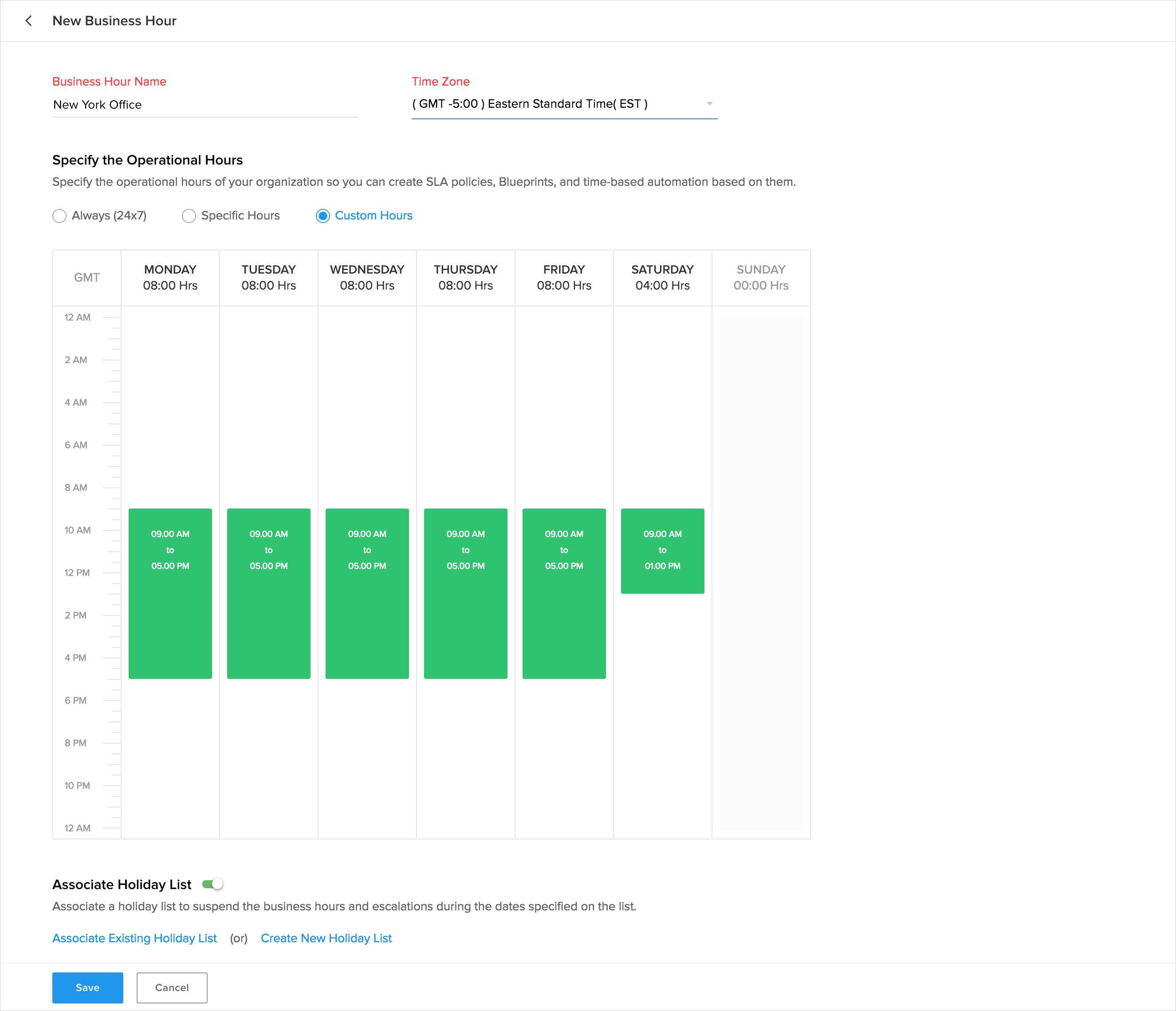
- Di Baru Detail jam Bisnis Bagian, lakukan berikut:
- Masukkan a Nama Untuk jam kerja Misalnya, Waktu Siang Hari kantor New York atau Eastern Daylight NY
- Pilih Zona Waktu Dari daftar pilihan
- Tentukan jam operasional, Anda dapat memilih salah satu:
- Selalu
- Jam kerja tertentu
- Custom
- Seret bagian atas atau bawah blok waktu (bilah hijau) untuk menyesuaikan Mulai Or Akhiri Waktu.
Klik Tutup Ikon (X) pada blok waktu untuk menghilangkan jam dari sehari.
- Tombol Daftar liburan rekan.
- Buat daftar liburan baru.
Jika Anda telah membuat daftar liburan, klik Daftar liburan ada rekan.
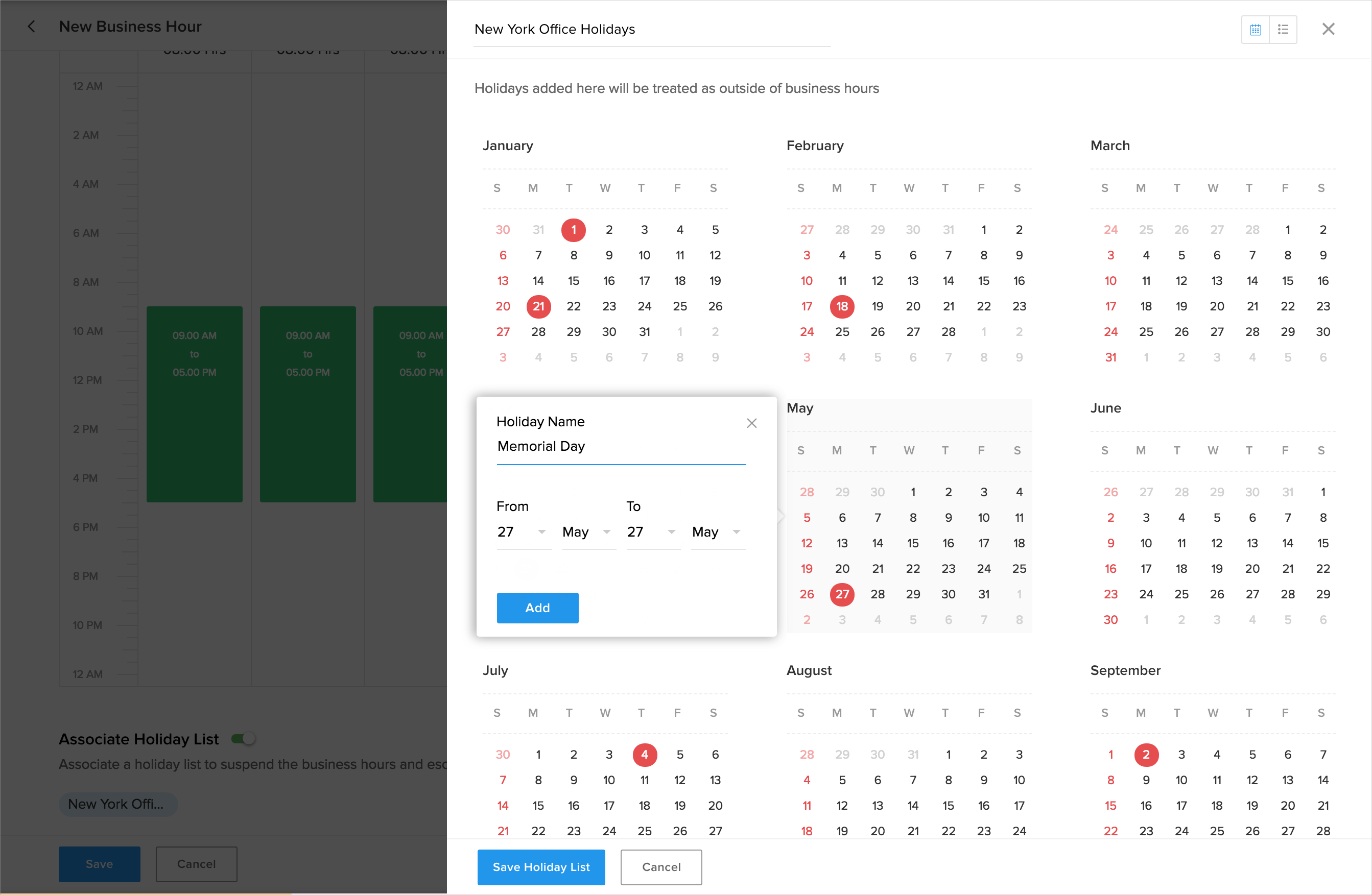
- Pada jendela hari libur, lakukan berikut ini:
- Masukkan a Nama Untuk daftar liburan.
- Klik pada tanggal di kalender, masukkan a Nama UNTUK LIBURAN dan kemudian klik Tambah.
Anda dapat memilih beberapa tanggal sebagai tanggal untuk menambahkan perpanjangan liburan.
Klik tanggal lagi untuk menambahkan liburan ke daftar ini. - Klik Simpan daftar liburan Untuk kembali ke Jam kerja Halaman.
- Klik Simpan.
Anda dapat mengedit atau menghapus jam kerja dari halaman daftar jam kerja. Sebelum menghapus jam kerja, Anda harus menghentikan SLA dan aturan berbasis waktu yang terkait dengan SLA.
Jam bisnis atau jam operasional membantu mengelola aktivitas yang terikat waktu dalam organisasi. Misalnya, sejumlah bisnis tertentu mengikuti kebijakan SLA yang mengharuskan tim dukungan pelanggan untuk menyelesaikan tiket dalam waktu yang ditetapkan. Misalnya, kebijakan SLA menyatakan bahwa tiket harus terselesaikan dalam 24 jam dari pengajuan, sehingga tanggal jatuh tempo tiket akan dikomputasi berdasarkan jam bisnis yang ditetapkan untuk org.
- 24x7 (Selalu)-untuk organisasi yang bekerja sepanjang waktu, 24 jam setiap hari.
- Jam tertentu-cocok untuk organisasi yang bekerja pada waktu tertentu untuk sejumlah hari tertentu dalam seminggu. Misalnya, Senin sampai Jumat 9:00 pagi sampai 5:00 malam.
- Jam kustom-berfungsi untuk organisasi yang beroperasi pada jam yang berbeda selama seminggu. Misalnya, Senin 9:00 am sampai 2:00 pm, Selasa 10:00 am sampai 5:00 pm, dan sebagainya.
Untuk menciptakan jam kerja dan hari libur
- Buka Pengaturan (
- Di Jam kerja Halaman, klik Tambahkan jam kerja.
Jika Anda sudah membuat jam kerja, klik Jam kerja baru Di daerah kanan atas. - Di Baru Detail jam Bisnis Bagian, lakukan berikut:
- Masukkan a Nama Untuk jam kerja Misalnya, Waktu Siang Hari kantor New York atau Eastern Daylight NY
- Pilih Zona Waktu Dari daftar pilihan
- Tentukan jam operasional, Anda dapat memilih salah satu:
- Selalu
- Jam kerja tertentu
- Custom
- Selalu
- Seret bagian atas atau bawah blok waktu (bilah hijau) untuk menyesuaikan Mulai Or Akhiri Waktu.
Klik Tutup Ikon (X) pada blok waktu untuk menghilangkan jam dari sehari. - Tombol Daftar liburan rekan.
- Buat daftar liburan baru.
Jika Anda telah membuat daftar liburan, klik Daftar liburan ada rekan. - Pada jendela hari libur, lakukan berikut ini:
- Masukkan a Nama Untuk daftar liburan.
- Klik pada tanggal di kalender, masukkan a Nama UNTUK LIBURAN dan kemudian klik Tambah.
Anda dapat memilih beberapa tanggal sebagai tanggal untuk menambahkan perpanjangan liburan.
Klik tanggal lagi untuk menambahkan liburan ke daftar ini. - Klik Simpan daftar liburan Untuk kembali ke Jam kerja Halaman.
- Klik Simpan.
Anda dapat mengedit atau menghapus jam kerja dari halaman daftar jam kerja. Sebelum menghapus jam kerja, Anda harus menghentikan SLA dan aturan berbasis waktu yang terkait dengan SLA.
Membuat daftar liburan
Buat jadwal hari libur untuk menambahkan pengecualian ke jam bisnis yang dikonfigurasi di meja bantuan Anda. Liburan yang Anda tambahkan akan dipertimbangkan sebagai di luar jam kerja dan aturan berbasis waktu SLA, Blueprint, dan akan mengabaikan mereka saat mengatur jatuh tempo dan memicu penambahan. Anda dapat membuat jadwal liburan untuk beberapa wilayah atau zona waktu yang kemudian dapat terkait dengan masing-masing jam kerja. Misalnya, liburan AS, liburan Inggris, dan liburan Australia. Catatan
- Anda tidak dapat membuat dua daftar liburan dengan nama yang sama.
- Anda tidak dapat mengatur setengah hari untuk hari libur misalnya setengah hari.
- Anda tidak dapat mengkloning liburan.
Untuk membuat daftar liburan anda
- Buka Pengaturan ( ) > Organisasi > Jam kerja.
- Di bawahJam kerjaSub-menu cLick Daftar liburan .
- Di Daftar liburan Halaman, klik Daftar liburan baru.
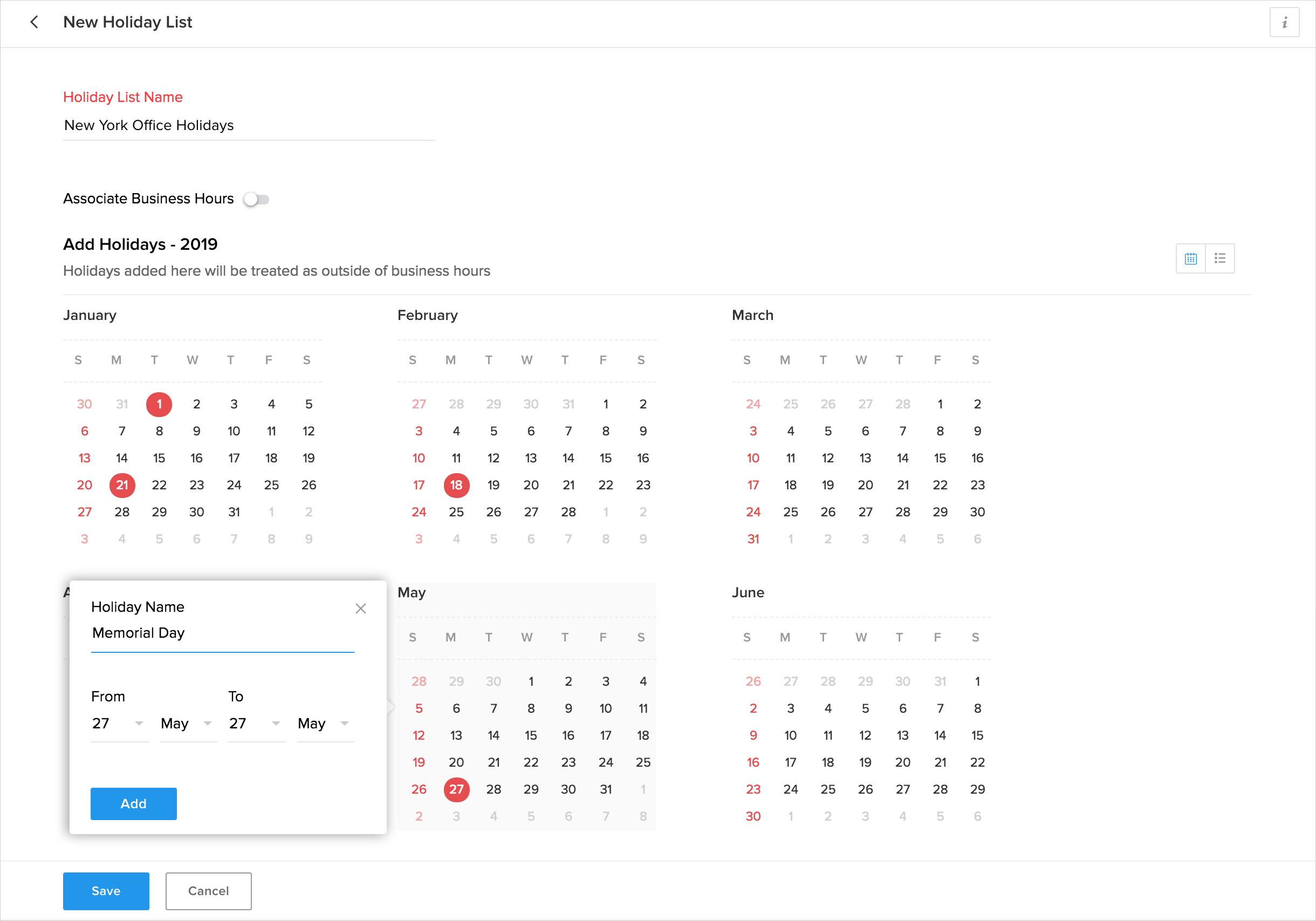
- Di Daftar liburan baru Halaman, lakukan berikut:
- Masukkan a Nama Untuk daftar liburan.
- Pada tampilan kalender, klik pada tanggal untuk membuka tampilan detail untuk hari itu.
Anda dapat memilih beberapa tanggal sebagai tanggal untuk menambahkan perpanjangan liburan. - Masukkan a Nama UNTUK LIBURAN dan kemudian klik Tambah.
- Klik tanggal lagi untuk menambahkan liburan ke daftar.
- Klik Simpan.
Buat jadwal hari libur untuk menambahkan pengecualian ke jam bisnis yang dikonfigurasi di meja bantuan Anda. Liburan yang Anda tambahkan akan dipertimbangkan sebagai di luar jam kerja dan aturan berbasis waktu SLA, Blueprint, dan akan mengabaikan mereka saat mengatur jatuh tempo dan memicu penambahan. Anda dapat membuat jadwal liburan untuk beberapa wilayah atau zona waktu yang kemudian dapat terkait dengan masing-masing jam kerja. Misalnya, liburan AS, liburan Inggris, dan liburan Australia.
Catatan
- Anda tidak dapat membuat dua daftar liburan dengan nama yang sama.
- Anda tidak dapat mengatur setengah hari untuk hari libur misalnya setengah hari.
- Anda tidak dapat mengkloning liburan.
Untuk membuat daftar liburan anda
- Buka Pengaturan (
- Di bawahJam kerjaSub-menu cLick Daftar liburan .
- Di Daftar liburan Halaman, klik Daftar liburan baru.
- Di Daftar liburan baru Halaman, lakukan berikut:
- Masukkan a Nama Untuk daftar liburan.
- Pada tampilan kalender, klik pada tanggal untuk membuka tampilan detail untuk hari itu.
Anda dapat memilih beberapa tanggal sebagai tanggal untuk menambahkan perpanjangan liburan. - Masukkan a Nama UNTUK LIBURAN dan kemudian klik Tambah.
- Klik tanggal lagi untuk menambahkan liburan ke daftar.
- Klik Simpan.
Hubungkan daftar liburan ke jam kerja
Jam kerja dapat terkait dengan daftar liburan untuk memastikan tiket, SLAs, atau aktivitas tertunda hanya meningkat selama jam operasional yang dapat mencegah keterlambatan karena tidak adanya agen dukungan. Hari yang ditandai sebagai hari libur akan dikecualikan saat pengaturan karena tanggal dan pemicu eskalasi untuk SLA, Blueprint, dan aturan berbasis waktu. Anda dapat membuat jadwal liburan untuk beberapa wilayah atau zona waktu misalnya, Daftar liburan AS, daftar liburan Inggris Raya, daftar liburan Australia, dll. Yang dapat terkait dengan masing-masing jam kerja. Catatan
- Jam bisnis hanya dapat terkait dengan satu daftar liburan.
- Daftar liburan dapat terkait dengan lebih dari satu jam kerja.
Untuk menghubungkan jam bisnis ke liburan
- Buka Pengaturan > Umum> Jam kerja > Daftar liburan.
- Klik Edit Ikon (
 ) Sesuai dengan daftar liburan yang ingin Anda ajak terkait jam kerja.
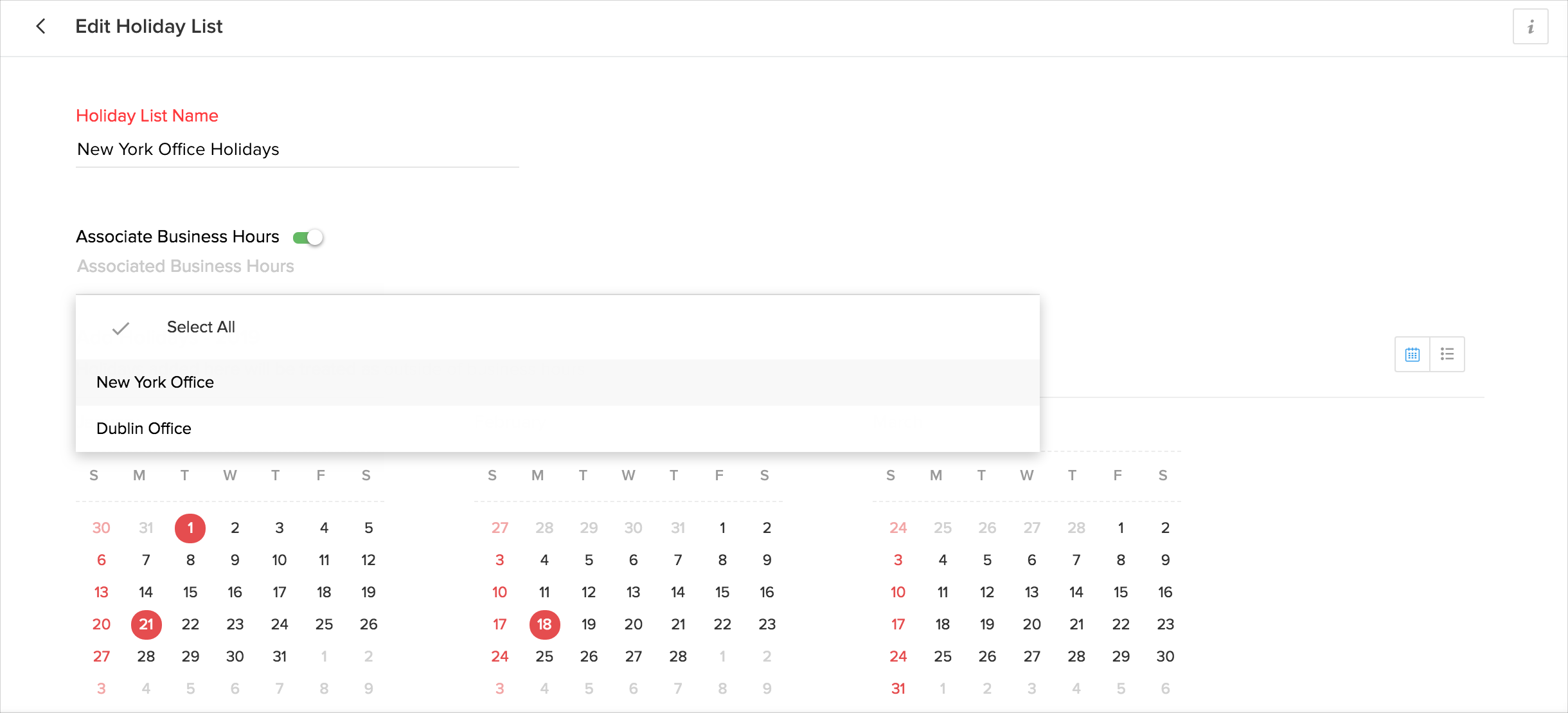
- Di Edit daftar liburan Halaman, toggle Jam kerja asosiasi.
- Pilih jam bisnis yang ingin Anda Daftarkan dari menu menurun.
- Klik Simpan.
Jam kerja dapat terkait dengan daftar liburan untuk memastikan tiket, SLAs, atau aktivitas tertunda hanya meningkat selama jam operasional yang dapat mencegah keterlambatan karena tidak adanya agen dukungan. Hari yang ditandai sebagai hari libur akan dikecualikan saat pengaturan karena tanggal dan pemicu eskalasi untuk SLA, Blueprint, dan aturan berbasis waktu. Anda dapat membuat jadwal liburan untuk beberapa wilayah atau zona waktu misalnya, Daftar liburan AS, daftar liburan Inggris Raya, daftar liburan Australia, dll. Yang dapat terkait dengan masing-masing jam kerja.
Catatan
- Jam bisnis hanya dapat terkait dengan satu daftar liburan.
- Daftar liburan dapat terkait dengan lebih dari satu jam kerja.
Untuk menghubungkan jam bisnis ke liburan
- Buka Pengaturan > Umum> Jam kerja > Daftar liburan.
- Klik Edit Ikon (
- Di Edit daftar liburan Halaman, toggle Jam kerja asosiasi.
- Pilih jam bisnis yang ingin Anda Daftarkan dari menu menurun.
- Klik Simpan.
Perilaku SLA dengan jam kerja
Anda dapat membuatPerjanjian tingkat layananItu akan memenuhi jam kerja Anda di meja Zoho. Saat membuat SLA, Anda harus MemasukiWaktu resolusi. Secara berurutan, waktu resolusi akan ditetapkan tanggal jatuh tempo untuk tiket. Perilaku jam kerja dan logika di balik pengaturan tiket sesuai tanggal dijelaskan dengan ilustrasi di bawah ini:
Mari misalnya, jam kerja berikut:
: 9.00 pagi hingga 6.00 malam.: 9.00 pagi hingga 1.00 Malam. &Minggu: Holiday
Waktu resolusi diatur dalam jam
Misalnya, Anda mengonfigurasi SLA dengan waktu Resolusi 50 jam. Dalam hal ini, tiket datang pada pukul 10.00 pagi pada hari Senin akan jatuh pada Senin pukul 11.00 pagi. Berikut adalah cara menghitung:
Jam kerja tersisa pada hari Senin: 8 jam (10.00 pagi hingga 06.00 Siang)Jam kerja pada hari Selasa, Rabu, Kamis, dan Jumat (9 jam * 4 hari): 36 jam Jam kerja pada hari Sabtu: 4 jam (9.00 pagi hingga 1.00 Siang)Senin: 2 jam (9.00 pagi hingga 11.00 pagi)
Jatuh tempo: Senin @ 11.00 pagi pada akhir 50 jam.
Waktu resolusi diatur dalam beberapa hari
Misalnya, Anda mengonfigurasi SLA dengan waktu resolusi 1 hari. Dalam hal ini, tanggal jatuh tempo akan diatur berdasarkan hari kerja yang tepat, dan tidak akan mempertimbangkan jam kerja. Harap perhatikan bahwa perhitungan hari kerja akan termasuk pada hari Sabtu (seperti dalam ilustrasi), meskipun hanya memiliki 4 jam kerja.
Berikut adalah beberapa kasus sampel, saat Anda mengatur waktu resolusi sebagai 1 hari:
Tiket yang dibuat:
- Pada pukul 10.00 pagi pada hari Senin, akan dilakukan pada pukul 10.00 pagi pada hari Selasa jika bukan hari libur.
- Pukul 10.00 siang pada hari Senin, akan jatuh tempo 06.00 siang pada hari Selasa jika bukan hari libur.
- Pukul 10.00 siang pada hari Jumat, akan jatuh tempo 01.00 siang pada hari Sabtu jika bukan hari libur.
- Pada hari Sabtu atau Minggu selaman 06.00 siang hari Senin
Anda dapat membuatPerjanjian tingkat layananItu akan memenuhi jam kerja Anda di meja Zoho. Saat membuat SLA, Anda harus MemasukiWaktu resolusi. Secara berurutan, waktu resolusi akan ditetapkan tanggal jatuh tempo untuk tiket. Perilaku jam kerja dan logika di balik pengaturan tiket sesuai tanggal dijelaskan dengan ilustrasi di bawah ini:
Mari misalnya, jam kerja berikut:
: 9.00 pagi hingga 6.00 malam.: 9.00 pagi hingga 1.00 Malam. &Minggu: Holiday
Waktu resolusi diatur dalam jam
Misalnya, Anda mengonfigurasi SLA dengan waktu Resolusi 50 jam. Dalam hal ini, tiket datang pada pukul 10.00 pagi pada hari Senin akan jatuh pada Senin pukul 11.00 pagi. Berikut adalah cara menghitung:
Jam kerja tersisa pada hari Senin: 8 jam (10.00 pagi hingga 06.00 Siang)Jam kerja pada hari Selasa, Rabu, Kamis, dan Jumat (9 jam * 4 hari): 36 jam Jam kerja pada hari Sabtu: 4 jam (9.00 pagi hingga 1.00 Siang)Senin: 2 jam (9.00 pagi hingga 11.00 pagi)Jatuh tempo: Senin @ 11.00 pagi pada akhir 50 jam.
Waktu resolusi diatur dalam beberapa hari
Misalnya, Anda mengonfigurasi SLA dengan waktu resolusi 1 hari. Dalam hal ini, tanggal jatuh tempo akan diatur berdasarkan hari kerja yang tepat, dan tidak akan mempertimbangkan jam kerja. Harap perhatikan bahwa perhitungan hari kerja akan termasuk pada hari Sabtu (seperti dalam ilustrasi), meskipun hanya memiliki 4 jam kerja.
Berikut adalah beberapa kasus sampel, saat Anda mengatur waktu resolusi sebagai 1 hari:
Tiket yang dibuat:
- Pada pukul 10.00 pagi pada hari Senin, akan dilakukan pada pukul 10.00 pagi pada hari Selasa jika bukan hari libur.
- Pukul 10.00 siang pada hari Senin, akan jatuh tempo 06.00 siang pada hari Selasa jika bukan hari libur.
- Pukul 10.00 siang pada hari Jumat, akan jatuh tempo 01.00 siang pada hari Sabtu jika bukan hari libur.
- Pada hari Sabtu atau Minggu selaman 06.00 siang hari Senin
Menonaktifkan jam kerja
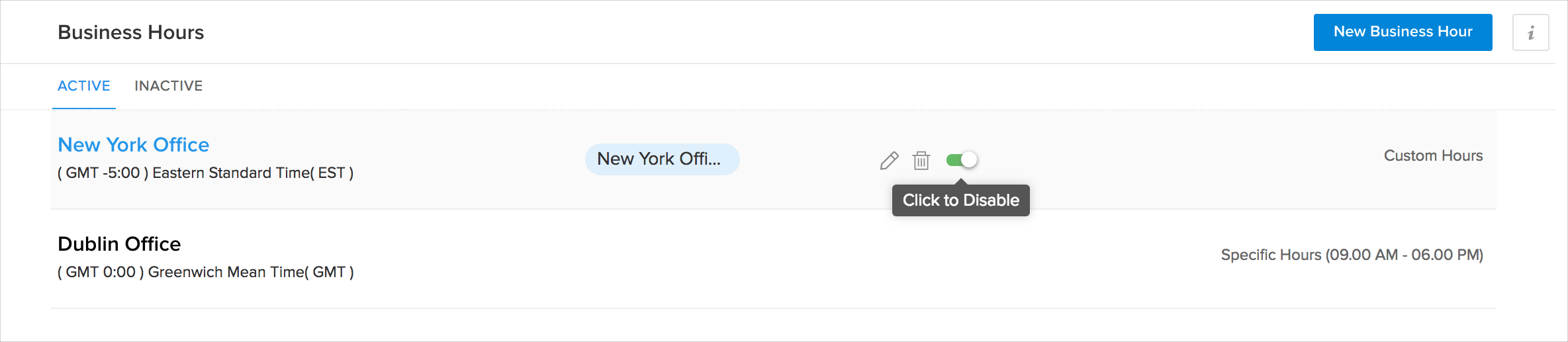
Untuk menonaktifkan jam kerja
- Buka Pengaturan ( ) > Organisasi > Jam kerja.
- Di Jam kerja Halaman, pindahkan penunjuk mouse Anda pada jam kerja yang ingin Anda turunkan.
- Klik Hidup Sakelar untuk mematikan jam kerja.
- Klik Simpan.
Jam bisnis akan dinonaktifkan dan dipindahkan ke daftar yang tidak aktif.
Untuk menonaktifkan jam kerja
- Buka Pengaturan (
- Di Jam kerja Halaman, pindahkan penunjuk mouse Anda pada jam kerja yang ingin Anda turunkan.
- Klik Hidup Sakelar untuk mematikan jam kerja.
- Klik Simpan.
Jam bisnis akan dinonaktifkan dan dipindahkan ke daftar yang tidak aktif.
Menghapus liburan
Terkadang hari libur tidak dijamin selama tahun depan, atau akan jatuh pada hari libur. Anda dapat menghapus liburan ini dari daftar.
Untuk menghapus liburan
- Buka Pengaturan ( ) > Organisasi > Daftar liburan.
- Klik Edit Ikon ( ) Sesuai dengan daftar liburan yang ingin Anda ubah.
- Klik pada hari libur yang ingin Anda hapus dari kalender.
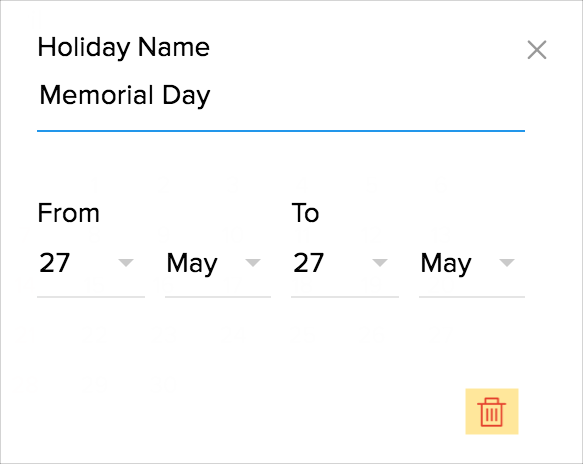
- Klik Hapus Ikon (
 ) Di jendela hari libur.
- Klik Simpan.
Terkadang hari libur tidak dijamin selama tahun depan, atau akan jatuh pada hari libur. Anda dapat menghapus liburan ini dari daftar.
Untuk menghapus liburan
- Buka Pengaturan (
- Klik Edit Ikon (
- Klik pada hari libur yang ingin Anda hapus dari kalender.
- Klik Hapus Ikon (
- Klik Simpan.
Menonaktifkan daftar liburan
Anda dapat menonaktifkan daftar liburan jika Anda membutuhkannya. Ketika Anda melakukannya, jam kerja terkait tidak ditangguhkan selama libur apa pun.
Untuk menonaktifkan daftar liburan
- Buka Pengaturan ( ) > Organisasi > Jam kerja.
- Klik Daftar liburan Di bawah sub menu jam kerja.
- Di Daftar liburan Halaman, pindahkan penunjuk mouse Anda ke daftar liburan yang ingin Anda turunkan.

- Pelat daftar liburan.
- Klik Simpan.
Baca selengkapnya:Membuat dan menggunakan SLA,Memahami waktu respons dan resolusi dalam SLA.
Anda dapat menonaktifkan daftar liburan jika Anda membutuhkannya. Ketika Anda melakukannya, jam kerja terkait tidak ditangguhkan selama libur apa pun.
Untuk menonaktifkan daftar liburan
- Buka Pengaturan (
- Klik Daftar liburan Di bawah sub menu jam kerja.
- Di Daftar liburan Halaman, pindahkan penunjuk mouse Anda ke daftar liburan yang ingin Anda turunkan.
- Pelat daftar liburan.
- Klik Simpan.
Related Articles
Menambahkan dan mengelola Departemen
Departemen adalah berbagai divisi bisnis di dalam organisasi Anda. Merek-merek ini dapat dikategorikan berdasarkan produk, lokasi geografis, atau tim Anda. Zoho Desk memungkinkan Anda untuk membuat departemen dan mengelola dukungan pelanggan secara ...Assigning tiket menggunakan alur kerja dan aturan tugas
Tugas otomatis tiket ke agen dapat mengurangi peluang hilang menangani permintaan pelanggan. Meningkatkan penanganan tiket karena sejumlah bisnis dapat merencanakan dan melakukan triage tiket ke tim dan agen yang tepat untuk memastikan tidak ada ...Pengenalan Zoho Desk
Help Desk adalah departemen di sebuah organisasi yang sedang biaya-menyediakan dukungan yang dibutuhkan oleh pelanggan saat menggunakan produk perusahaan atau sebuah layanan. Pelanggan menghubungi help desk saat mereka memiliki pertanyaan atau ...Uji coba otomatis dan tugas tiket
Sebagai B2C, tim dukungan pelanggan Anda dapat terlibat secara langsung dengan menyelesaikan pertanyaan pelanggan, atau Anda dapat ditautkan oleh kontrak untuk memperpanjang layanan dukungan kepada bisnis lain sebagai penyedia layanan. Dalam kasus ...Otomatisasi alur kerja yang didukung AI dengan tindakan Zia
Tindakan Zia di Workflow: ekstraksi lapangan dan prediksi Lapangan dibuka secara penyewaan dan hanya akan tersedia untuk pengguna terpilih. Akan Segera kami gulung untuk semua pengguna Fitur ini didukung dalam edisi perusahaan. Pentingnya AI dalam ...